Tidigare använde man ofta PowerShell ISE (Integrated Scripting Environment) för att skriva och testa PowerShell-skript. ISE var ett bra verktyg för Windows PowerShell 5.1, men det har inte uppdaterats på flera år.
När Microsoft släppte PowerShell 7, byggd på den moderna .NET Core-plattformen, valde man att inte vidareutveckla ISE. Det betyder att ISE inte fungerar fullt ut med PowerShell 7, och den kommer inte att få stöd för nya funktioner.
I dag använder vi istället Visual Studio Code (VS Code) — ett modernt, flexibelt och helt gratis utvecklingsverktyg från Microsoft. Med hjälp av tillägget PowerShell Extension blir VS Code en komplett utvecklingsmiljö för både PowerShell 5.1 och PowerShell 7.
Visual Studio Code erbjuder en rad fördelar som gör det till det naturliga valet för PowerShell-utveckling:
- Fungerar på Windows, macOS och Linux
- Stöder både PowerShell 5.1 och 7
- Ger färgmarkering, autokomplettering, syntaxkontroll och kodformatering
- Gör det möjligt att köra skript rad för rad eller hela filer
- Har inbyggda verktyg för felsökning (debugging)
- Integrerar enkelt med Git och andra kompletterande system
Installera Visual Studio Code
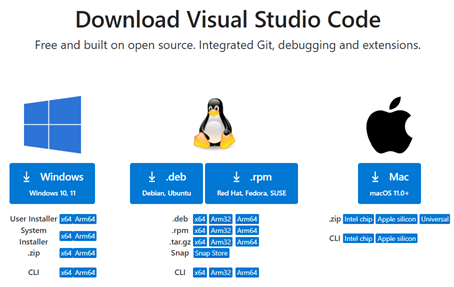
- Ladda ner VS Code
- Gå till https://code.visualstudio.com
- Klicka på Download (en ny html-sida öppnas)
- Klicka på Windows 10, 11 (eller motsvarande för ditt operativsystem).
- Installera VS code och följ installations guiden.
- Du kan behålla standardinställningarna ( inkluderas engelska språket)
- Markera gärna alternativet Add to PATH (det gör det möjligt att starta VS Code från kommandoraden).
- När installationen är klar, starta programmet.
Installera PowerShell Extension
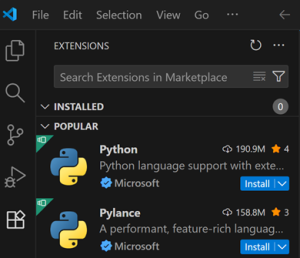
För att VS Code ska förstå och hantera PowerShell-skript korrekt behöver du installera PowerShell Extension (tillägget). Visual Studio Code ska vara igång.
- I VS Code ska du klicka på ikonen Extensions (fyra rutor) i vänstermenyn, eller tryck Ctrl + Shift + X.
- Skriv PowerShell i sökrutan.
- Välj tillägget PowerShell (utgivet av Microsoft).
- Klicka på Install.
När tillägget är installerat aktiveras PowerShell-stödet automatiskt i VS Code.
Om du har både PowerShell 5.1 och PowerShell 7 installerade på datorn kan du växla mellan dem via terminalen.
Kontrollera PowerShell-versionen
- Öppna terminalen i VS Code:
- Skriv i terminalen:
- $PSVersionTable.PSVersion
Detta visar vilken PowerShell-version som används.
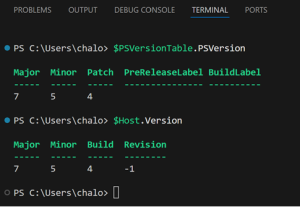
Förklaring:
- Major = 7 är plattformen eller huvudspråkversion, enkelt sagt PowerShell version.
- Minor = 5 är femte uppdateringen av PowerShell 7
- Patch = 4 är buggfixar eller små förbättingar (samma som Build)
- PreReleaseLabel används bara vid betaversioner
- BuildLabel används för interna eller automatiska byggen
Exempel visas som text här, men du skapar och kör dina skript i VS Code.
- Enkel kalkylator
- Lista filer i en mapp
- Enkel ping-kontroll
- Rensa temporära filer
- Gissa numret
- Aritmetisk kalkylator
<# simpleCalc.ps1 - Läs in två tal, addera dem och visar resultatet. #>
$a = Read-Host "Ange första talet"
$b = Read-Host "Ange andra talet"
$sum = [int]$a + [int]$b
Write-Host "Summan är: $sum"
<# listFiler.ps1 - Visar en lista över alla filer och mappar i den angivna sökvägen. #>
$path = Read-Host "Ange sökvägen till en mapp"
Get-ChildItem $path
<# pingApp.ps1 - Testar nätverksåtkomst till en given IP-adress. #>
$host = Read-Host "Vilken adress vill du pinga?"
Test-Connection $host -Count 2
<# rensaTempFiler.ps1 - Rensar alla temporära filer i systemets temp mapp. #>
$tempPath = $env:TEMP
$files = Get-ChildItem $tempPath -File
foreach ($file in $files) {
Remove-Item $file.FullName -Force
}
Write-Host "Temporära filer raderade från $tempPath"
<# gissaNum.ps1 - Ett enkelt spel där användaren försöker gissa ett slumpmässigt tal. #>
$number = Get-Random -Minimum 1 -Maximum 10
$guess = Read-Host "Gissa ett tal mellan 1 och 10"
if ($guess -eq $number) {
Write-Host "Rätt gissat!"
} else {
Write-Host "Fel! Det rätta svaret var $number"
}
Förklaring av kodning för Aritmetisk kalkylator
Det här skriptet är en enkel textbaserad kalkylator i PowerShell. Användaren får välja vilken matematisk operation som ska utföras (addition, subtraktion, multiplikation, division, potens eller modulo) och sedan mata in två tal. Resultatet visas direkt på skärmen, och användaren kan välja att fortsätta eller avsluta programmet.
Förklaringar för funktionerna inkluderas i den andra och tredje fliken.
<# aritmKalkylator.ps1 - En kalkylator där användaren väljer den aritmetiska operationen #>

function Get-Number($prompt) {
    while ($true) {
        $s = Read-Host $prompt
        # Tillåter både komma och punkt beroende på systemets språk
        if ([double]::TryParse($s, [ref]([double]$n))) { return $n }
        Write-Host "Ogiltigt tal. Försök igen." -ForegroundColor Yellow
    }
}
function Get-Operation {
    Write-Host ""
    Write-Host "=== Kalkylator ==="
    Write-Host "[+] Addition"
    Write-Host "[-] Subtraktion"
    Write-Host "[*] Multiplikation"
    Write-Host "[/] Division"
    Write-Host "[^] Potens (a^b)"
    Write-Host "[%] Modulo (rest vid heltalsdivision)"
    Write-Host "[Q] Avsluta"
    while ($true) {
        $op = (Read-Host "Välj operation (+, -, *, /, ^, %, Q)").Trim().ToUpper()
        if ($op -in '+','-','*','/','^','%','Q') { return $op }
        Write-Host "Ogiltigt val. Välj någon av + - * / ^ % eller Q." -ForegroundColor Yellow
    }
}
do {
    $op = Get-Operation
    if ($op -eq 'Q') { break }

    # Hämta tal (a och b)
    $a = Get-Number "Ange tal a"
    $b = Get-Number "Ange tal b"

    switch ($op) {
        '+' { $result = $a + $b; $desc = "Addition" }
        '-' { $result = $a - $b; $desc = "Subtraktion" }
        '*' { $result = $a * $b; $desc = "Multiplikation" }
        '/' {
            if ($b -eq 0) {
                Write-Host "Fel: Division med noll är inte tillåten." -ForegroundColor Red
                continue
            }
            $result = $a / $b; $desc = "Division"
        }
        '^' { $result = [math]::Pow($a, $b); $desc = "Potens" }
        '%' {
            # Modulo är definierad för heltal; casta vänligt
            $ai = [int][math]::Round($a,0)
            $bi = [int][math]::Round($b,0)
            if ($bi -eq 0) {
                Write-Host "Fel: Modulo med noll är inte tillåten." -ForegroundColor Red
                continue
            }
            $result = $ai % $bi; $desc = "Modulo (heltal)"
        }
    }

    if ($null -ne $result) {
        Write-Host ""
        Write-Host "=$desc====================================="
        Write-Host "$a $op $b = $result" -ForegroundColor Cyan
        Write-Host "=========================================="
    }

    $again = (Read-Host "Beräkna igen? (J/N)").Trim().ToUpper()
} while ($again -ne 'N')
Write-Host "Klart. Hej då!" -ForegroundColor Green
Funktionen läser in ett tal från användaren och se till att det verkligen är ett numerisk värde.
function Get-Number($prompt) {
    while ($true) {
        $s = Read-Host $prompt
        if ([double]::TryParse($s, [ref]([double]$n))) { return $n }
        Write-Host "Ogiltigt tal. Försök igen." -ForegroundColor Yellow
    }
}
Förklaring:
- Read-Host visar en textprompt (t.ex. “Ange tal a”) och väntar på inmatning.
- ::TryParse( . . . ) - En .NET metod som försöker konvertera text till ett tal.
- $s är strängen som användaren skrev in via Read-Host
- [ref]([double]$n) - En referensvariabel där resultatet lagras om omvandlingen lyckas.
- if (. . . .) - Kollar om TryParse() returnerar True (lyckad konvertering)
- [double]::TryParse() försöker omvandla texten till ett flyttal (decimaltal).
- Om omvandlingen lyckas (return $n), skickas värdet tillbaka till huvudprogrammet.
- Om användaren skriver något som inte är ett tal, visas ett felmeddelande i gult och frågan upprepas.
Funktionen låter användaren välja vilken operation som ska utföras.
function Get-Operation {
    Write-Host ""
    Write-Host "=== Kalkylator ==="
    Write-Host "[+] Addition"
    Write-Host "[-] Subtraktion"
    Write-Host "[*] Multiplikation"
    Write-Host "[/] Division"
    Write-Host "[^] Potens (a^b)"
    Write-Host "[%] Modulo (rest vid heltalsdivision)"
    Write-Host "[Q] Avsluta"
    while ($true) {
        $op = (Read-Host "Välj operation (+, -, *, /, ^, %, Q)").Trim().ToUpper()
        if ($op -in '+','-','*','/','^','%','Q') { return $op }
        Write-Host "Ogiltigt val. Välj någon av + - * / ^ % eller Q." -ForegroundColor Yellow
    }
}
Förklaring:
- Write-Host skriver en liten meny med symboler.
- while ($true) { - skapar en oändlig loop, som bara bryts när användaren skriver in ett giltigt val.
- $true - betyder alltid "sant", så loopen fortsätter tills användaren trycker på return (Enter).
- Read-Host tar emot användarens val.
- .Trim() - tar bort eventuella före/efter.
- .ToUpper() - gör inmatningen versal
- -in - kontrollerar om värdet i $op finns i listan efteråt.
- Om valet är ett av de tillåtna tecken, returneras det direkt.
- return $op - skickar tillbaka värdet till huvudprogrammet och avslutar funktionen.