I detta avsnitt kommer vi att utforska flera av de centrala administrations verktygen som används för att hantera vår domän, DIGINTO.
Genom verktyg som Server Manager och Active Directory Users and Computers (ADUC) kommer vi att lära oss hur man administrerar användare, grupper, datorer och DNS-tjänster på ett effektivt och strukturerat sätt.
Server Manager Tools
Efter inloggning på winser-dc1 klickar du på Tools i Server Manager.

Här hittar du en samling verktyg som används för att administrera olika delar av Active Directory och andra Windows Server-funktioner. Denna verktygssamling, kallad Server Manager Tools, innehåller allt du behöver för att hantera domänen DIGINTO – från användarhantering till DNS-konfiguration.
Vi börjar med ett av de mest centrala verktygen: Active Directory Users and Computers.
Active Directory Users and Computers (ADUC)
Active Directory Users and Computers, ofta förkortat ADUC, är en administrativ konsol som används för att hantera användare, datorer och andra objekt inom Active Directory-domänen.
Med hjälp av ADUC kan en systemadministratör enkelt skapa struktur, tilldela behörigheter och underhålla hela domänens användar- och dator-objekt.

Några vanliga uppgifter som kan utföras i ADUC inkluderar:
- Hantering av användare och grupper: Skapa, redigera och ta bort användar- och grupp-objekt. Du kan tilldela behörigheter, återställa lösenord och justera kontoinställningar.
- Organisering av enheter: Skapa och hantera Organizational Units (OU) för att strukturera objekt i domänen. Det gör det enklare att gruppera användare och datorer efter avdelning, plats eller funktion.
- Hantering av datorer: Lägg till eller ta bort datorer från domänen, ställ in dator-attribut och administrera dator-objekt.
- Sökning och filtrering: Använd sökfunktioner och filter för att snabbt hitta specifika användare, datorer eller grupper i domänen.
- Grupppolicy administration: Öppna Group Policy Management för att skapa och tillämpa gruppolicyer som styr säkerhets inställningar och konfigurationer för användare och datorer.
ADUC är ett kraftfullt och flexibelt verktyg som ger en tydlig översikt över hela domänens struktur och objekt. För systemadministratörer är det ett av de mest använda verktygen i vardagen.
DNS Manager
Förutom ADUC är DNS Manager ett av de viktigaste verktygen för domänens funktionalitet. DNS (Domain Name System) ansvarar för namnupplösning, det vill säga att översätta domännamn till IP-adresser och vice versa.
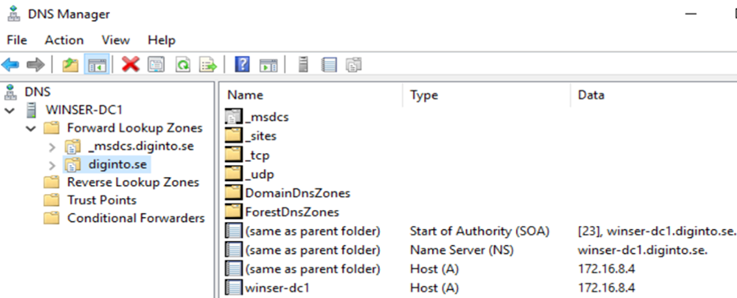
Förklaring av vänster spalten där syns några containers:
| Container | Funktion | |
|---|---|---|
| Forward Lookup Zones | Innehåller DNS-zoner som översätter domännamn till IP-adresser. Här ligger alla primära DNS-zoner, inklusive både domänens huvudzone (diginto.se) och den AD-specifika _msdcs-zonen. | Mycket viktig – AD-klienter och DC är beroende av Forward Lookup för att kunna lösa domännamn, tjänsteposter och DC-information. |
| _msdcs.diginto.se | Innehåller GUID-poster, SRV-poster och DC-metainformation. Används av DC:er för att hitta varandra och replikerings partners. | Kritisk (domänen dör utan denna) |
| diginto.se | Primär AD-zon som innehåller datornamn, SRV-poster, A-poster och dynamiska DNS-poster. | Kritisk |
| Reverse Lookup Zones | Översätter IP → namn och används av loggning, Kerberos och verktyg. | Rekommenderad |
| Trust Points | Lagring av DNSSEC-trust anchors. | Avancerat, sällan använt |
| Conditional Forwarders | Styr DNS-frågor för specifika domäner till andra DNS-servrar. Viktigt vid trust, flera domäner och VPN. | Viktigt i flerdomänmiljöer |
Reverse Lookup Zone
En särskilt viktig del av DNS är Reverse Lookup Zones, som används för att koppla en IP-adress till ett hostnamn. Detta är praktiskt när du vill identifiera vilken dator som motsvarar en given IP-adress.
Skapa en Reverse Lookup Zone
Följ stegen nedan för att skapa en Reverse Lookup Zone:
- Öppna DNS Manager och expandera servernamnet för att se listan över zoner.
- Högerklicka på Reverse Lookup Zones och välj New Zone…
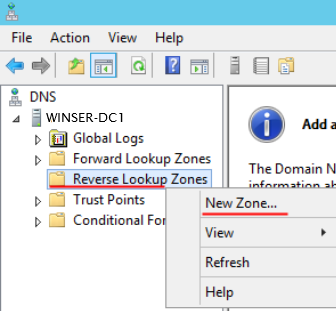
- Guiden för ny zon startas – klicka på Next.
- Välj Primary zone och att zonen lagras i Active Directory.
- klicka på Next.
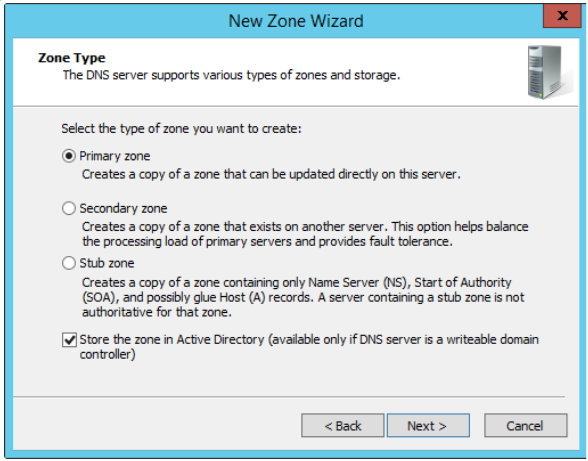
- I Active Directory Zone Replication Scope:
- Välj To all DNS servers running on domain controllers in this domain: diginto.se
- Klicka på Next
- I Reverse Lookup Zone Name:
- Välj IPv4 Reverse Lookup Zone
- klicka på Next.
- I fältet Network ID, ange nätverkets IP-adress 172.16.16 och klicka på Next.
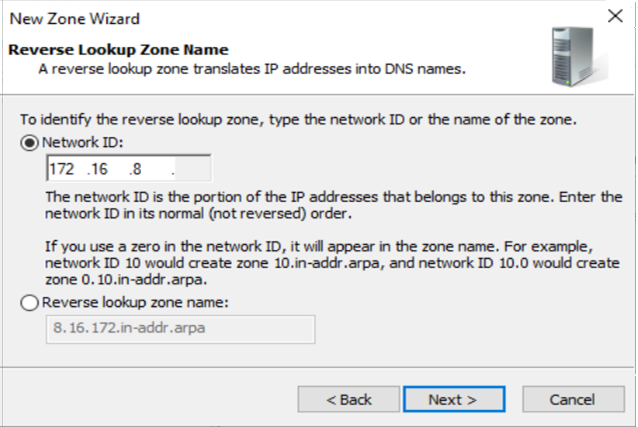
Varför skrivs IP-adress baklänges?
DNS arbetar hierarkiskt från höger till vänster. För att kunna slå upp en IP-adress (t.ex. 172.16.8.4) måste DNS kunna följa en motsvarande hierarki: arpa, in-addr.arpa, 172.in-addr.arpa, 16.172.in-addr.arpa, 8.16.172.in-addr.arpa
Till slut själva PTR-posten: 4.8.16.172.in-addr.arpa. På så sätt kan DNS stegvis hitta rätt server som ansvarar för reverse-uppslagningen.
- Välj alternativet Allow only secure dynamic updates för en säker konfiguration.
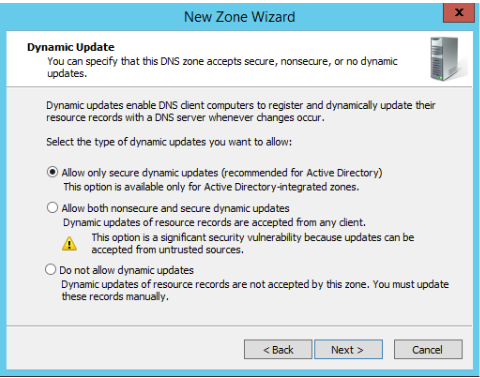
- Granska dina inställningar och klicka på Finish för att slutföra guiden.
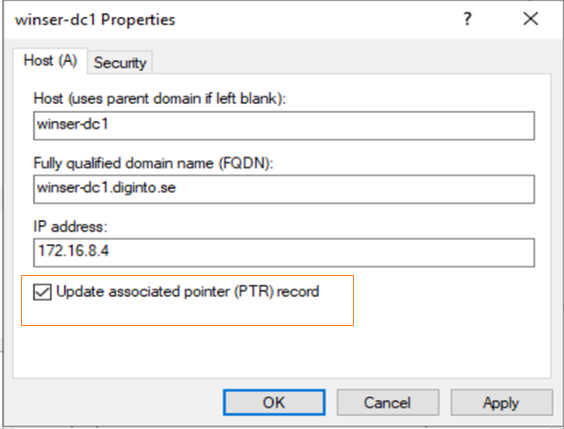
När zonen är skapad behöver du även skapa en PTR-post för din domänkontrollant.
I DNS Manager gå till Forward Lookup Zone, dubbelklicka på winser-dc1, och markera alternativet Update associated pointer (PTR) record för att automatiskt uppdatera motsvarande PTR-post.
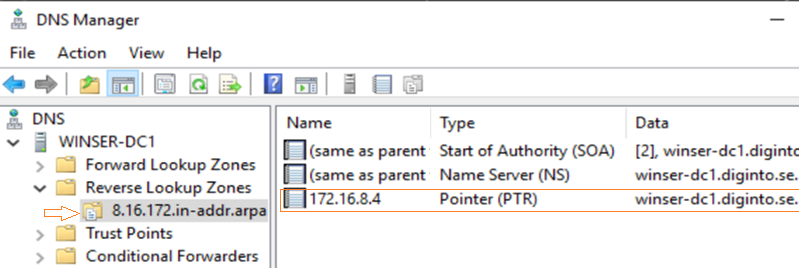
I DNS Manager högerklicka på DNS och välj Refresh. Därefter expandera Reverse Lookup Zones och klicka på 8.16.172.in-addr.arpa för att se att winser-dc1.diginto.se har en PTR post
Sammanfattning
I detta avsnitt har vi bekantat oss med två viktiga administrationsverktyg i Windows Server-miljön:
Active Directory Users and Computers (ADUC) och DNS Manager.
- Med ADUC hanterar vi alla objekt i domänen – organisatoriska enheter, användarkonton, grupper och datorer.
- Med DNS Manager administrerar vi namnupplösning och säkerställer att både Forward och Reverse Lookup Zones fungerar korrekt.
Men just nu har vi endast en domänkontrollant – winser-dc1.
Vad händer om den slutar fungera? Hur kan vi säkerställa driftsäkerhet och redundans i domänen?
Dessa frågor besvaras i nästa avsnitt, där vi installerar en andra domänkontrollant: winser-dc2