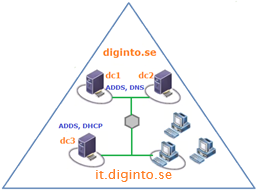
I tidigare avsnitt har vi installerat och konfigurerat vår första domänkontrollant, winser-dc1, och byggt upp domänen diginto.se. Men just nu finns endast en domänkontrollant i nätverket, och det innebär en risk. Om winser-dc1 skulle sluta fungera skulle hela domänens katalogtjänster, autentisering och grupprinciper påverkas. För att undvika detta inför vi redundans – det vill säga vi lägger till en ny domänkontrollant (winser-dc2).
Varför behövs redundans i Active Directory?
Redundans i en AD-miljö innebär att minst två domänkontrollanter delar ansvaret för att hantera autentisering och katalogtjänster. Om winser-dc1 blir otillgänglig, kan winser-dc2 automatiskt ta över driften. På så sätt säkerställs att användare fortfarande kan logga in, grupprinciper tillämpas och DNS-tjänster fungerar som vanligt. Detta ger både driftsäkerhet och lastbalansering, vilket är viktigt i alla professionella nätverksmiljöer.
Förberedelse: Lägg till DC2 som medlem i domänen
För att winser-dc2 ska kunna befordras (promotas) till domänkontrollant måste den först läggas till som medlem i domänen diginto.se.
Till skillnad från winser-dc1 saknar winser-dc2 grafiskt gränssnitt (GUI), vilket innebär att alla inställningar måste göras via kommandotolken, Sconfig, eller PowerShell.
- Sconfig erbjuder enklare inställningar som datornamn och IP-adress.
- NetShell (DOS) kan användas för nätverkskommandon.
- PowerShell är mest effektivt eftersom det erbjuder avancerade cmdlets för serveradministration.
Konfiguration via PowerShell
Utgångspunkten är att winser-dc2 redan har installerats som virtuell maskin med Windows Server 2019 Standard Edition (Core server, 64-bit).
Följ stegen nedan för att konfigurera servern.
- Logga in som lokal administratör och ändra lösenordet till: adminP@55
- Starta PowerShell:
C:\> powershell
- Kontrollera datornamnet:
PS C:\> $computerName = $env:COMPUTERNAME
PS C:\> Write-Host "Datornamn som ska ändras till winser-dc2: $computerName"
Exempel på utdata: Datornamn som ska ändras till winser-dc2: WIN-TVL0ARV1KQQ (påhittat namn)
- Visa nätverksgränssnitt:
PS C:\> Get-NetAdapter | Format-Table -AutoSize
- Konfigurera IP-inställningar:
PS C:\> $IPAddress = "172.16.8.5"
PS C:\> $SubnetMask = "255.255.248.0"
PS C:\> $DefaultGateway = "172.16.8.1"
PS C:\> $DNSAddress = "172.16.8.4"
PS C:\> $interfaceAlias = "Ethernet"
PS C:\> New-NetIPAddress -InterfaceAlias $interfaceAlias -IPAddress $IPAddress -PrefixLength 20 -DefaultGateway $DefaultGateway
PS C:\> Set-DnsClientServerAddress -InterfaceAlias $interfaceAlias -ServerAddress $DNSAddress
- Verifiera konfigurationen:
PS C:\> ipconfig /all | more
- Byt datornamn och starta om:
PS C:\> Rename-Computer -NewName "winser-dc2" -Force -Restart
Nu ska du testa IP-kommunikationen med winser-dc1: ping 172.16.8.4
- Om winser-dc1 svarar är winser-dc2 redo för vidare installationer och konfigurationer.
- Om winser-dc1 inte svarar kan det bland annat bero på brandbreddsregler mellan servrarna.
Brandväggs regler och kommunikation
När winser-dc2 har startat om, logga in igen som administratör och skapa en brandväggs regel för att tillåta ICMPv4 (ping):
PS C:\> New-NetFirewallRule `
-Name 'ICMPv4' `
-DisplayName 'ICMPv4' `
-Description 'Allow ICMPv4' `
-Profile Any `
-Direction Inbound `
-Action Allow `
-Protocol ICMPv4 `
-Program Any `
-LocalAddress Any `
-RemoteAddress Any
Verifiera regeln:
PS C:\> Get-NetFirewallRule | Where-Object Name -Like 'ICMPv4'
Om brandväggen fortfarande blockerar trafiken kan du tillfälligt inaktivera den:
PS C:\> Set-NetFireWallProfile -Profile Domain,Public,Private -Enabled False
winser-dc1 brandväggs regler
På winser-dc1, öppna Windows Firewall with Advanced Security och aktivera regeln:

File and Printer Sharing (Echo Request – ICMPv4-In) för alla profiler.

Testa sedan anslutningen med winser-dc2:
PS C:\> ping winser-dc2
När båda servrarna kan kommunicera via ping med IP-adress (t.ex. ping 172.16.16.5), kan du även testa att pinga med datornamn:
PS C:\> ping winser-dc1
PS C:\> ping winser-dc2
Om dessa namn inte kan lösas ännu är det helt normalt. Namnbaserad ping fungerar bara om DNS-tjänsten på den aktiva DNS-servern (winser-dc1) är korrekt konfigurerad och om winser-dc2 har winser-dc1 angiven som sin primära DNS-server.
Det innebär alltså att för att ping till hostname ska fungera mellan servrarna.
- Winser-dc1 måste köra DNS-tjänsten och innehålla en Forward Lookup Zone för diginto.se.
- Winser-dc2 måste ha sin DNS-inställning pekande mot 172.16.16.4 (Winser-DC1).
- Båda servrarna måste ligga i samma nät (CEO LAN) och kunna kommunicera via ROS2-routern om fler nät är inblandade.
När dessa förutsättningar är uppfyllda kommer namnupplösning att fungera, och båda servrarna kan pinga varandra både med IP och datornamn.
Lägg till DC2 i domänen
Det kan göras med sconfig eller med PowerShell.

winser-dc2 ska läggas till domänen diginto.se med hjälp av PowerShell. Kör följande kommando:
PS C:\> Add-Computer -DomainName diginto.se -Credential diginto\Administrator
Ange lösenordet: adminP@55
Starta sedan om servern:
PS C:\> Restart-Computer
Efter omstart loggar du in som DIGINTO\Administrator.
Om Windows i stället visar ett lokalt konto, välj Other user och skriv in domänuppgifterna manuellt.
När du har loggat in på winser-dc2, går du tillbaka till winser-dc1.
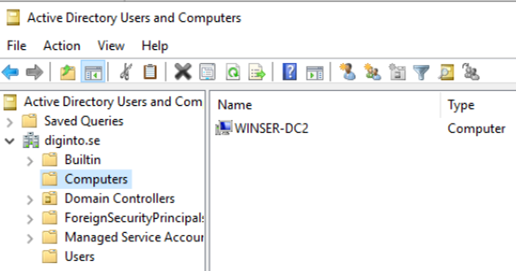
Öppna Active Directory Users and Computers, och där bör du nu se winser-dc2 i containern Computers.
Promota DC2 till domänkontrollant
När winser-dc2 nu är medlem i domänen diginto.se kan du påbörja promotionen till domänkontrollant.
Logga in som DIGINTO\Administrator och kontrollera att du verkligen är inloggad med domänens administratörskonto, inte det lokala administratörskontot.
Passa även på att verifiera att IPv4-inställningarna är korrekta – särskilt att DNS pekar mot winser-dc1.
c:\> whoami
c:\> ipconfig /all | more
För att installera Active Directory på winser-dc2 behöver du först kontrollera att de nödvändiga AD-komponenterna (”Features”) finns tillgängliga. Dessa funktioner är det som Windows Server använder för att tillhandahålla AD-rollen. Om någon feature saknas, inaktiveras eller inte är kompatibel, kommer installationen av AD DS att misslyckas eller ge felmeddelanden.
Du kan kontrollera detta med PowerShell:
PS C:\> Get-WindowsFeature | ? {$_.Name -like "AD*"}

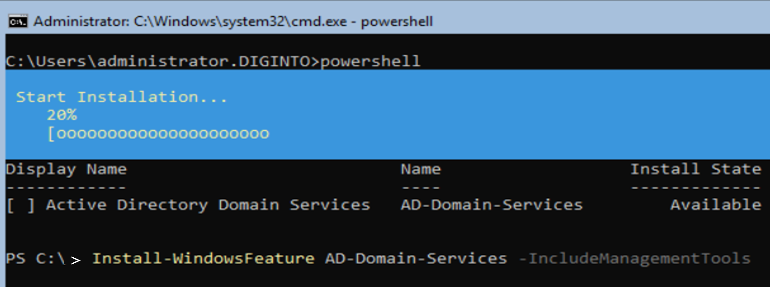
AD DS rollen är tillgänglig, [ ] Active Directory Domain Services.
Installera AD DS rollen och inkludera administrations verktyg:
PS C:\> Install-WindowsFeature AD-Domain-Services -IncludeManagementTools
Nu ska du importera modulen ADDSDeployment. PowerShell behöver den här funktionen för att installera och konfigurera en domänkontrollant. Importera modulen:
PS C:\> Import-Module ADDSDeployment
Promota winser-dc2 till domänkontrollant
PS C:\> Install-ADDSDomainController -DomainName "diginto.se" -InstallDns:$true -Credential (Get-Credential "diginto\Administrator")
Ange domänadministratörens lösenord: adminP@55
Ange sedan lösenord för Directory Services Restore Mode (DSRM): re@Pa55store (eller reP@55store)
Bekräfta med Yes när du tillfrågas om att promota dc2.
AD-replikering – kort om grunder och kommandon
Active Directory använder multi-master-replikering, vilket innebär att ändringar kan göras på vilken domänkontrollant som helst och automatiskt sprids till övriga. Detta skapar redundans och gör att miljön fortsätter fungera även om en DC går ner.
När båda domänkontrollanterna, winser-dc1 och winser-dc2 är anslutna till samma site, är aktiva sker replikeringen automatiskt nästan omedelbart. Ändringar sprids normalt inom 15 sekunder och fortsätter därefter i väldigt snabba intervall.
Replikeringen omfattar två delar:
- AD-databasen (NTDS.dit) – objekt som användare, grupper, OU:er och säkerhetsdata.
- SYSVOL – GPO-filer och inloggningsskript, replikerat med DFS-R.
För att hålla replikerings strukturen optimal används KCC, som automatiskt bygger och uppdaterar replikerings topologin mellan domänkontrollanter.
Viktiga kommandon
Översikt över replikeringen:
C:\> repadmin /replsummary
Visa replikering för en DC:
C:\> repadmin /showrepl
Tvinga replikering:
repadmin /syncall /AeD
PowerShell
Lista domänkontrollanter:
Get-ADDomainController -Filter * | Select HostName
Visa replikationsinformation:
Get-ADReplicationPartnerMetadata -Identity
Sammanfattning
I detta avsnitt har vi infört redundans i vår Active Directory-miljö genom att installera winser-dc2 som en andra domänkontrollant.
Detta gör att om någon av domänkontrollanterna blir otillgänglig, fortsätter den andra att leverera autentisering och katalogtjänster. Systemet blir därmed mer driftsäkert, stabilt och skalbart. Vi har också förklarat, kortfattat, vad som är replikering mellan domänkontrollanterna.
I nästa steg ska vi börja strukturera domänens resurser genom att skapa organisationsenheter (OU) med PowerShell-cmdlets såsom New-ADOrganizationalUnit.
Vi kommer även att verifiera att replikeringen mellan winser-dc1 och winser-dc2 fungerar som den ska.