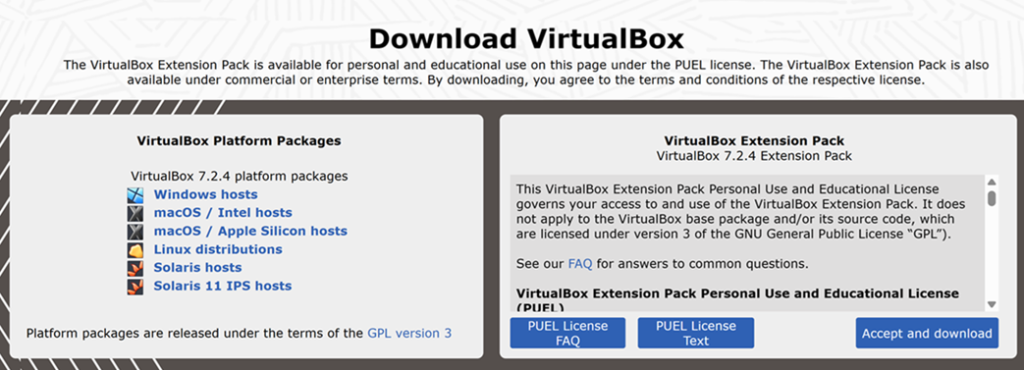
För att bygga upp en laboratoriemiljö med tre MikroTik-routrar behöver du först installera VirtualBox och VirtualBox Extension Pack. Dessa program laddas ned från https://www.virtualbox.org/wiki/Downloads.
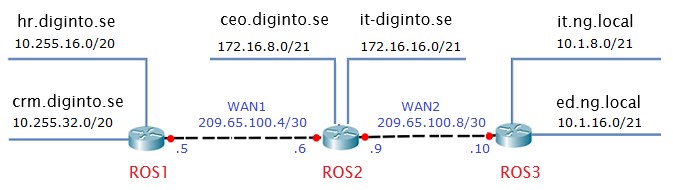
I VirtualBox kommer vi att skapa ett virtuellt nätverk som består av tre routrar: ROS1, ROS2 och ROS3.
Varje router kommer att ha två lokala nätverk (LAN):
Implementation
- Värddator (Host) – För att kunna skapa den virtuella nätverksmiljön bör din dator ha minst 16 GB RAM och 150 eller 200 GB ledigt diskutrymme. Operativsystemet kan vara helst Windows 10 eller Windows 11.
- Skapa mappstruktur – Skapa följande mappar direkt under C:\:
- C:\VMachines – här lagras alla virtuella maskiner.
- C:\VMshares – här placeras filer och mjukvara som ska delas mellan värddatorn och de virtuella maskinerna. Till exempel ISO-filer du kommer att använda under installationen.
- Ladda ner nödvändiga program – Hämta följande program och filer:
- VirtualBox och Extension Pack från https://www.virtualbox.org
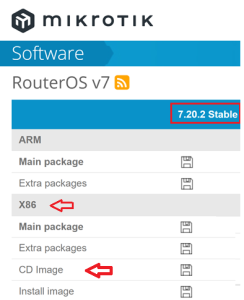
- MikroTik RouterOS (ISO-fil) från https://mikrotik.com/download
- Linux Debian från https://www.debian.org
- Windows Server 2019 Standard och Windows 10 från Microsoft Download Center.
- Installera först VirtualBox, därefter Extension Pack genom att dubbelklicka på respektive installationsfil och följa anvisningarna.
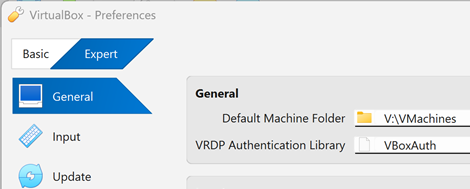
- Ställ in standardkatalog för virtuella maskiner. Starta VirtualBox och välj File → Preferences → General. Under Default Machine Folder anger du sökvägen C:\VMachines som standardplats för dina virtuella maskiner.
- Skapa virtuella maskiner i VirtualBox. Klicka på New för att skapa en ny virtuell maskin.
- VM Name: ROS1
- Namn: ROS1
- VM Folder: C:\VMachines
- ISO Image: C:\VMashares\ISOfiles\Mikrotik\mikrotik-7.20.2.iso
- OS: Linux
- OS Distribution: Debian
- OS Version: Debian (64-bit)
- Klicka på Finish för att virtuellmaskinen ska skapas.
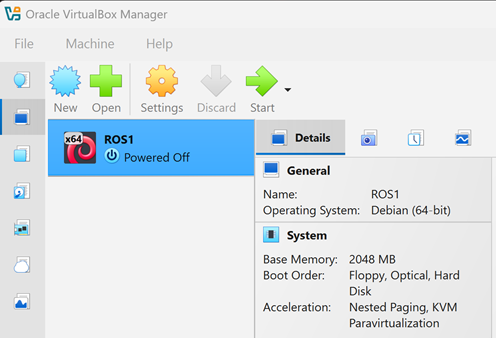
- Acceptera standardinställningarna om inget annat anges.
- Anpassa inställningar för ROS1
- Markera ROS1 och klicka på Settings.
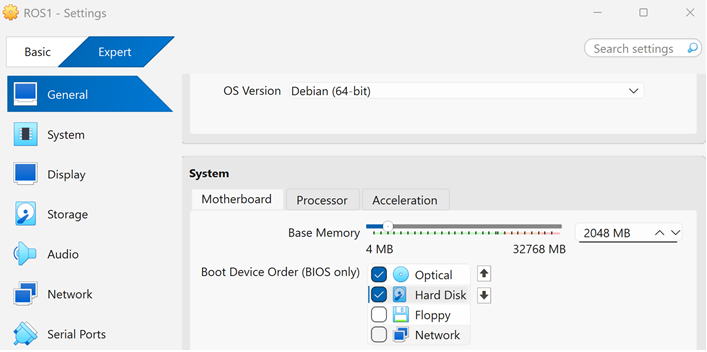
- Klicka på System och kontrollera att RAM är minst 2048 MB (2 GB).
- I Boot Device Order (BIOS only) markera av Floppy och flytta det nedåt.
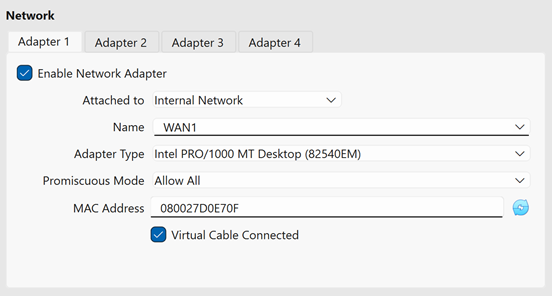
- Skapa delnätverk i Adapter 1, Adapter 2 och Adapter 3 som Internal Network och Adapter 4 som Bridged Adapter. ROS1 aktivering och tilldelning är som följande:
- Adapter 1 Attached to InternalNetwork, Name: WAN1, Promiscuous Mode: Allow all
- Adapter 2 Attached to InternalNetwork, Name: HR, Promiscuous Mode: Allow all
- Adapter 3 Attached to Internal Network, Name: CRM, Promiscuous Mode: Allow all
- Adapter 4 Attached to Bridged Adapter
-
- Klicka på OK för att avslut genomförande av Inställningarna.
- Skapa ROS2 och ROS3 på samma sätt som ROS1.
- Kontrollera att varje router sparas i katalogen C:\VMachines.
- Skapa Windows-servrar och klienter. Skapa nu de virtuella Windows-maskinerna som ska ingå i miljön. Tilldela 2 GB RAM och 32 GB diskutrymme.
- winser-dc1 – Windows Server 2019 Standard
- winser-dc2 – skapa på samma sätt som Winser-dc1.
- win10a och Win10b – Windows 10 klienter
När alla virtuella maskiner har skapats är nästa steg att konfigurera MikroTik-routrarna (ROS1, ROS2 och ROS3) tillsammans med deras respektive LAN-nätverk.
När routrarna är på plats fortsätter du med installationen av operativsystem på de virtuella Windows-maskinerna.
För att underlätta installationen och undvika prestandaproblem bör du tillfälligt öka minnesallokeringen (RAM) för varje Windows-maskin till 4 GB.
När installationen är slutförd och systemen fungerar korrekt kan du sänka minnesmängden till 2 GB per maskin för att frigöra resurser till de övriga virtuella enheterna.